Kalender

januari 2027

28 29 30 31 1 2 3
4 5 6 7 8 9 10
11 12 13 14 15 16 17
18 19 20 21 22 23 24
25 26 27 28 29 30 31

maandag 21 december

  • ma.
    21

    kerstvakantie

    21 dec. – 3 jan.

donderdag 7 januari

  • do.
    7

    Zwemmen 1LO + 2LO

    13:10 – 15:30

donderdag 14 januari

  • do.
    14

    Zwemmen 1LO + 2LO

    13:10 – 15:30

donderdag 21 januari

  • do.
    21

    Zwemmen 1LO + 2LO

    13:10 – 15:30

donderdag 28 januari

  • do.
    28

    Zwemmen 1LO + 2LO

    13:10 – 15:30

vrijdag 29 januari

  • vr.
    29

    Winterrapport

    08:00 – 15:30

kerstvakantie

Wanneer
21 december – 3 januari 2027
+ Zet in mijn Google Agenda

Zwemmen 1LO + 2LO

Wanneer
donderdag 31 december 2026
13:10 – 15:30
+ Zet in mijn Google Agenda

Zwemmen 1LO + 2LO

Wanneer
donderdag 7 januari 2027
13:10 – 15:30
+ Zet in mijn Google Agenda

Zwemmen 1LO + 2LO

Wanneer
donderdag 14 januari 2027
13:10 – 15:30
+ Zet in mijn Google Agenda

Zwemmen 1LO + 2LO

Wanneer
donderdag 21 januari 2027
13:10 – 15:30
+ Zet in mijn Google Agenda

Zwemmen 1LO + 2LO

Wanneer
donderdag 28 januari 2027
13:10 – 15:30
+ Zet in mijn Google Agenda

Winterrapport

Wanneer
vrijdag 29 januari 2027
08:00 – 15:30
+ Zet in mijn Google Agenda

Google agenda

Wil je altijd op de hoogte blijven van nieuwe schoolgebeurtenissen? Dat kan eenvoudig door onze schoolagenda toe te voegen aan jouw persoonlijke Google Agenda. Nieuwe agendapunten verschijnen dan vanzelf bij jou, en je kan de synchronisatie altijd weer uitschakelen.

Gebruik je Apple Agenda of Outlook?

Abonneer je dan met deze link. Je agenda haalt nieuwe activiteiten dan zelf op.

Hoe werkt het?

Toevoegen

Om de schoolagenda aan je persoonlijke Google Agenda te koppelen, volg je deze stappen:
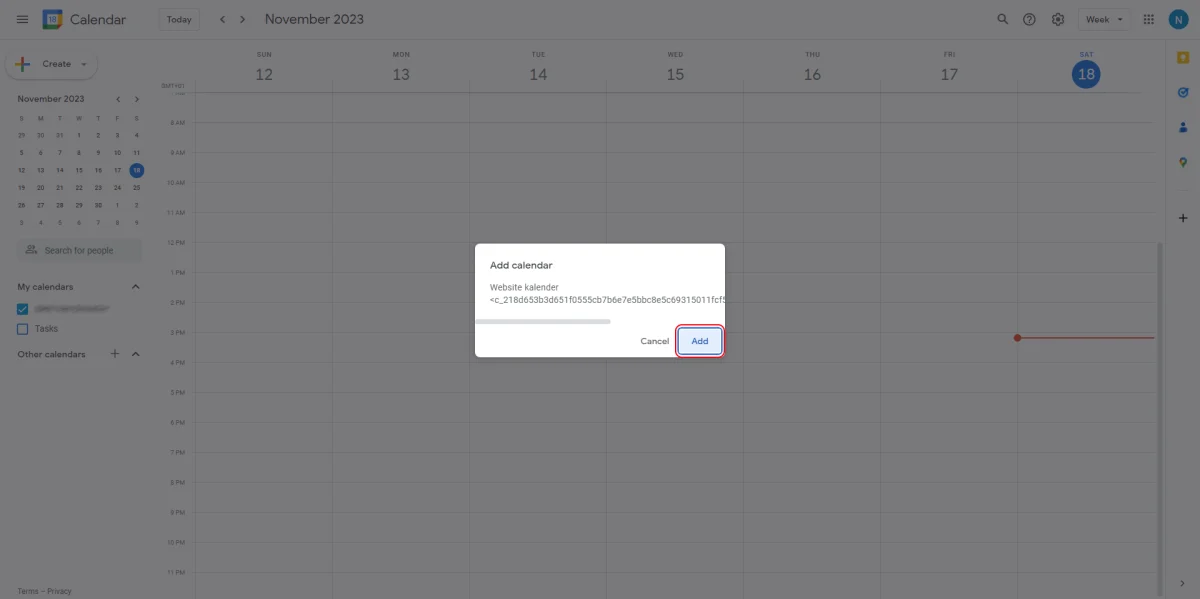
Toevoegen aan mijn Google Agenda
Stap 1. Klik op de knop "Toevoegen aan mijn Google Agenda" hierboven.
Stap 2: Je wordt doorverwezen naar jouw eigen Google Agenda, waar je de toevoeging moet accepteren.
Stap 2. Je wordt doorverwezen naar jouw eigen Google Agenda, waar je de toevoeging moet accepteren.
Stap 3: De schoolagenda wordt dan gesynchroniseerd met jouw persoonlijke agenda.
Stap 3. De schoolagenda wordt dan gesynchroniseerd met jouw persoonlijke agenda.

Instellen

Wil je een melding krijgen wanneer agendapunten worden toegevoegd, gewijzigd of verwijderd? Of wil je de naam van de kalender wijzigen? Volg dan deze stappen:
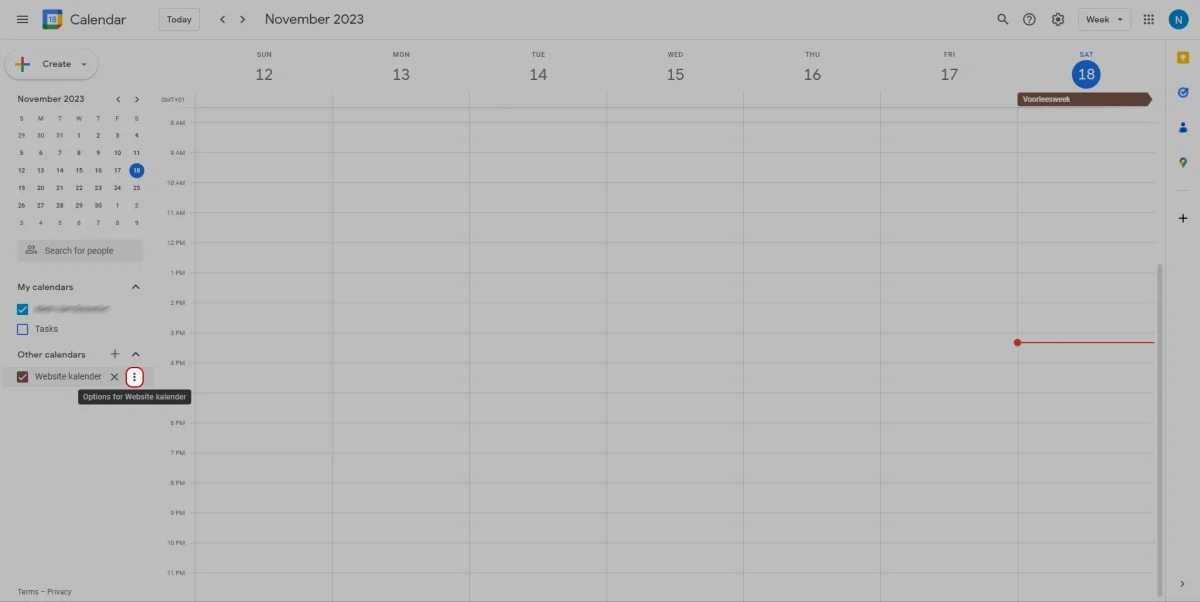
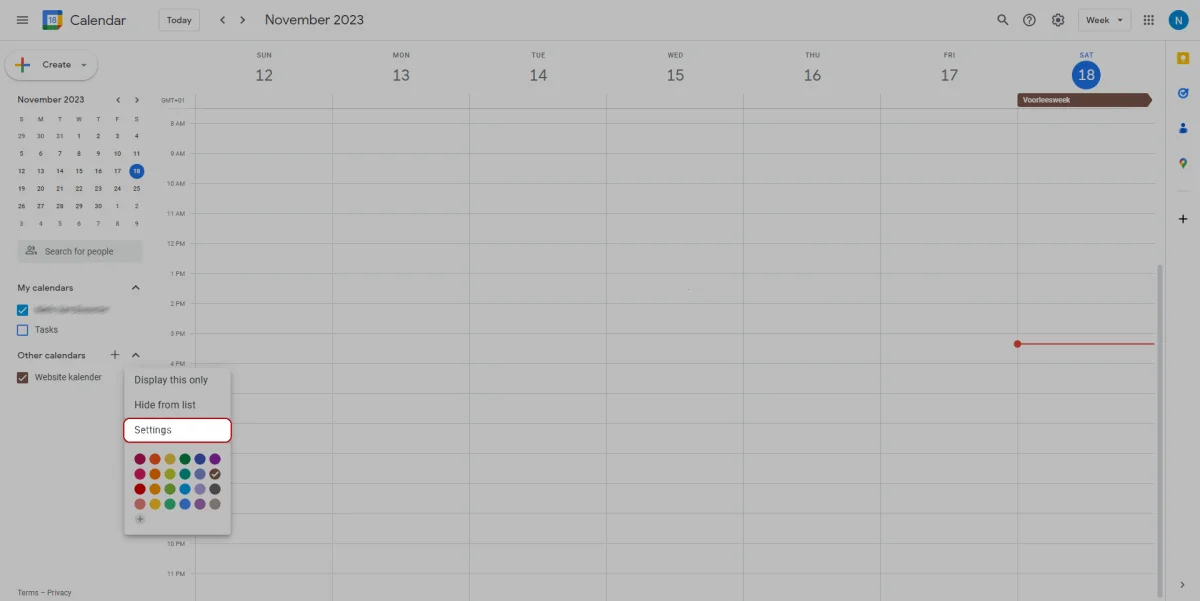
Stap 1: Ga naar de kalenderinstellingen door eerst op de 3 puntjes te klikken.
Stap 1. Ga naar de kalenderinstellingen door eerst op de 3 puntjes te klikken.
Stap 2: Klik daar op "Instellingen".
Stap 2. Klik daar op "Instellingen".
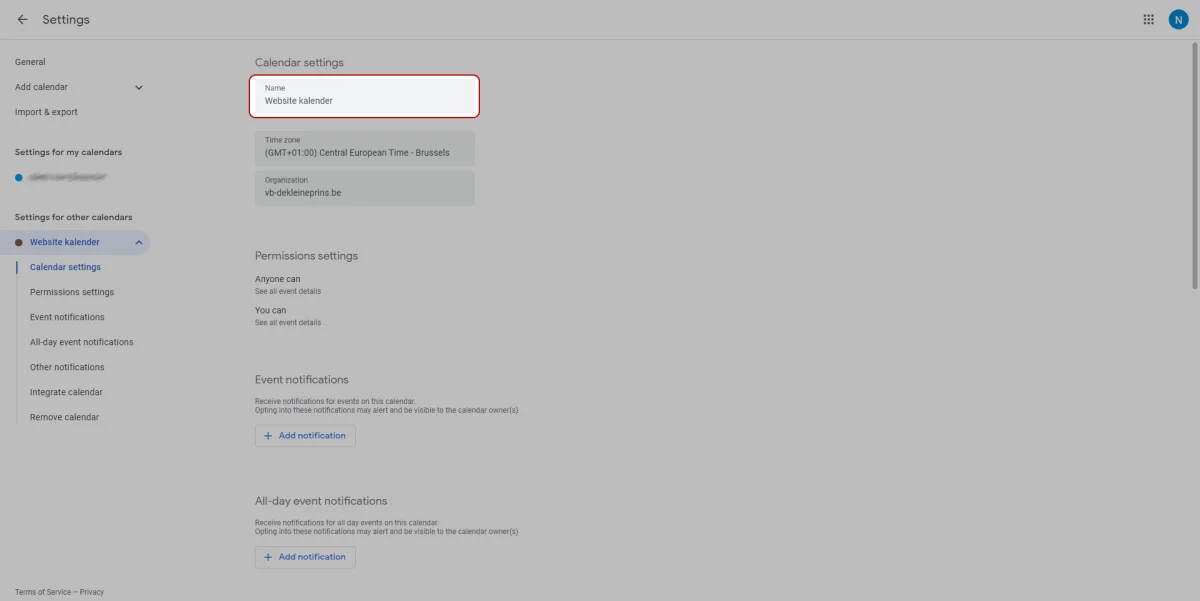
Stap 3: Hier kan je de naam van de kalender wijzigen.
Stap 3. Hier kan je de naam van de kalender wijzigen.
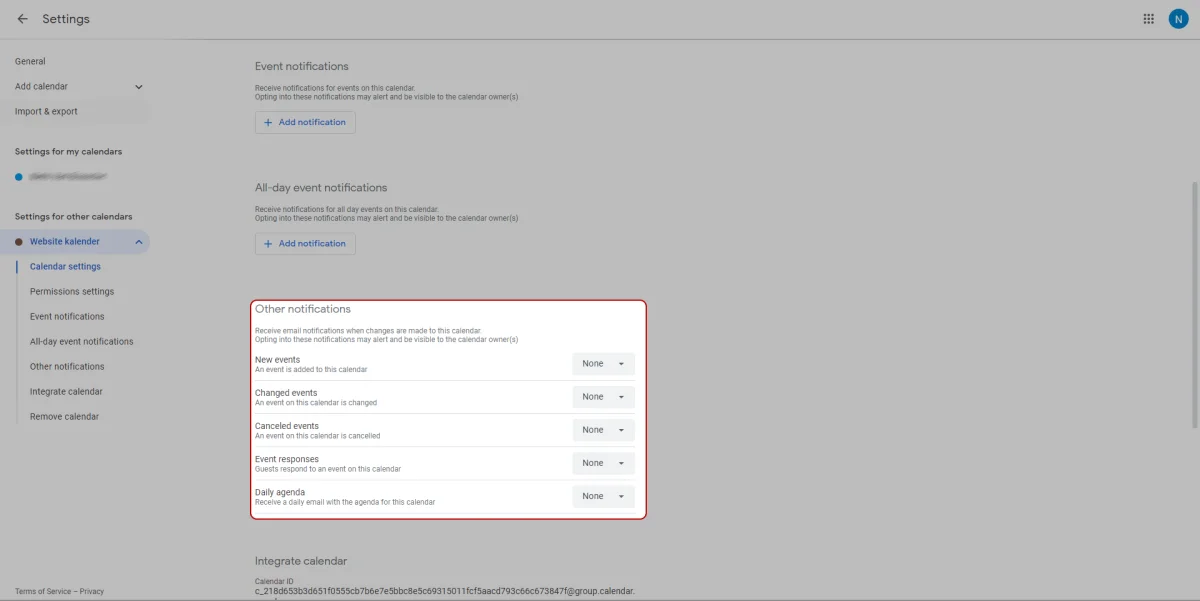
Stap 4: Hier kan je meldingen aanzetten wanneer er iets verandert in de kalender.
Stap 4. Hier kan je meldingen aanzetten wanneer er iets verandert in de kalender.

Verwijderen

Wil je de schoolagenda niet meer zien in jouw Google Agenda, of niet langer synchroniseren? Volg dan deze stappen:
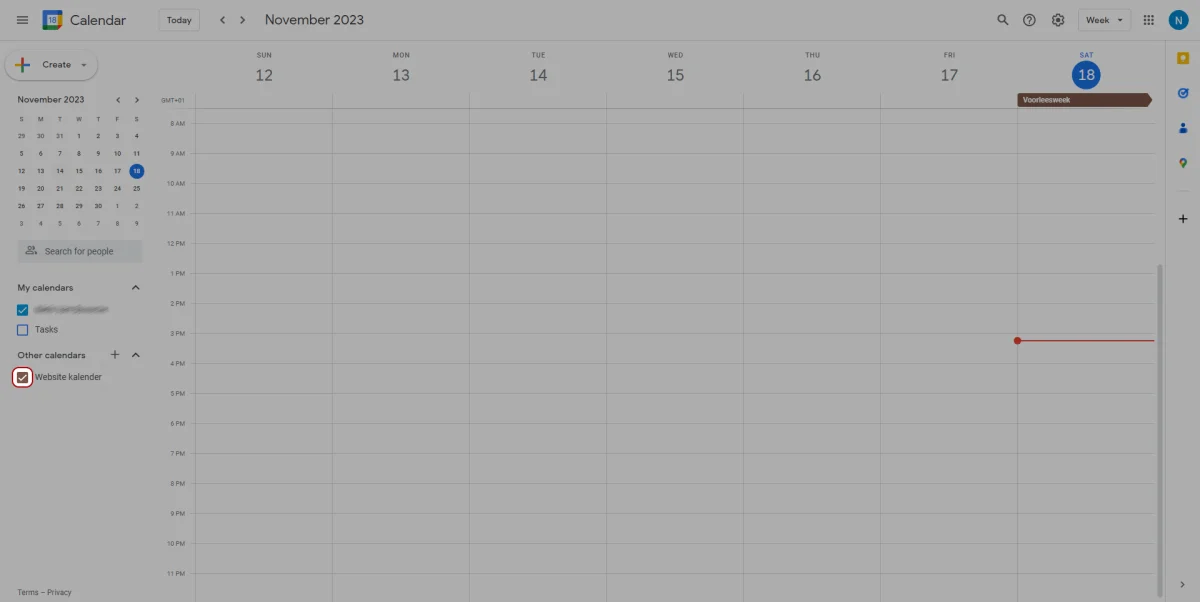
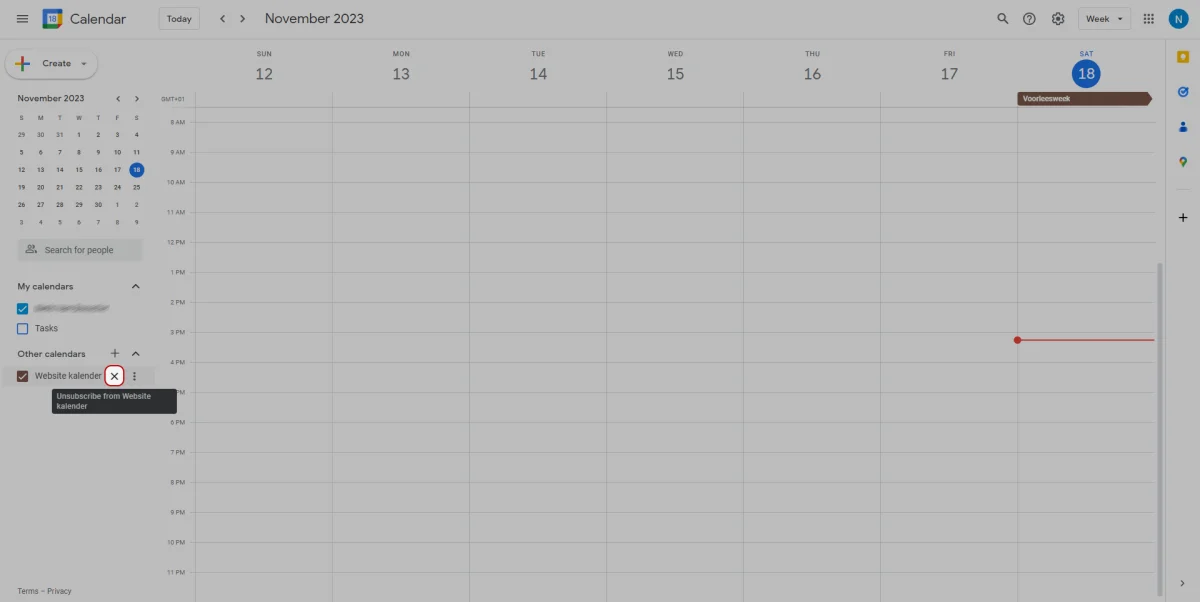
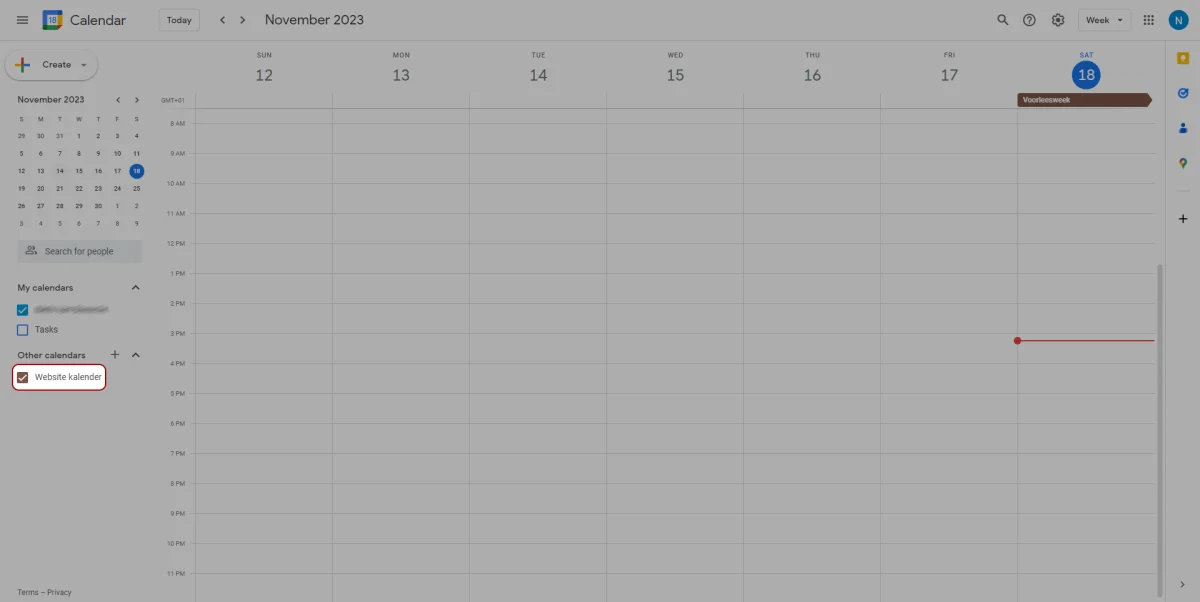
Stap 1: Om de agendapunten tijdelijk niet te tonen, zet je het vinkje bij de kalender uit.
Stap 1. Om de agendapunten tijdelijk niet te tonen, zet je het vinkje bij de kalender uit.
Stap 2: Om de kalender definitief te verwijderen, klik je op het kruisje en bevestig je.
Stap 2. Om de kalender definitief te verwijderen, klik je op het kruisje en bevestig je.